
Los mejores descuentos de esta semana
Aquí encontrarás los mejores descuentos cada semana.
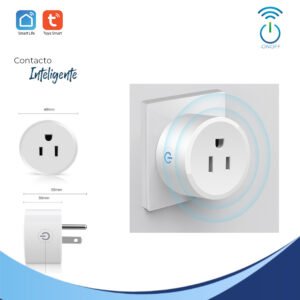
Contacto Plug Inteligente Wifi

Tira de LED Inteligente WIFI | RGB | SMD 5050 | IP65

módulo solar 710 w, bifacial, 48.6 vcc, monocristalino. celda tipo n, doble vidrio

módulo solar leapton 2279 x 1134 mm, 580 w, 48.22 vcc , monocristalino, 132 cel. topcon

lector de tarjetas prox em y contraseñas / exterior ip65 / wiegand / compatible con cualquier panel / perfil delgado y estetico / indicador led

Módulo Solar LEAPTON 2334 X 1134 mm, 580 W, 51.09 Vcc , Monocristalino, 144 cel. TOPCON
Google Home: 7 Trucos Que Te ayudarán con Tu Altavoz Inteligente
[vc_row][vc_column][vc_custom_heading text=”1. Lanzar una moneda” google_fonts=”font_family:Open%20Sans%3A300%2C300italic%2Cregular%2Citalic%2C600%2C600italic%2C700%2C700italic%2C800%2C800italic|font_style:400%20regular%3A400%3Anormal”][vc_column_text]Si estás en medio de una discusión y quieres jugarte algo a cara o cruz, puedes hacer que Google Home lance la moneda por ti de forma totalmente aleatoria. Sólo tienes que pedírselo con el comando adecuado.
- Dile Lanza una moneda, y lanzará aleatoriamente y te dirá en voz alta si ha salido cara o cruz.
- Puedes lanzar monedas todas las veces que quieras.
[/vc_column_text][/vc_column][/vc_row][vc_row][vc_column][vc_custom_heading text=”2. Obtén un número aleatorio” google_fonts=”font_family:Open%20Sans%3A300%2C300italic%2Cregular%2Citalic%2C600%2C600italic%2C700%2C700italic%2C800%2C800italic|font_style:400%20regular%3A400%3Anormal”][vc_column_text]Si con una moneda y un resultado binario no tienes suficiente, el asistente también te podrá decir un número aleatorio. Puedes hacer que sea un aleatorio cualquiera o uno entre uno y el número que quieras.
- Si le dices a Assistant Di un número aleatorio, el asistente te dirá un número al azar.
- Puedes decirle Di un número del uno al cien, o Di un número del uno al mil para que el número aleatorio esté comprendido entre esas cifras.
- También puedes simular lanzar un dado diciéndole Di un número del uno al seis, o poniendo el tope en el número de caras que quieras que tenga el dado.
[/vc_column_text][/vc_column][/vc_row][vc_row][vc_column][vc_custom_heading text=”3. Configúralo como tu despertador” google_fonts=”font_family:Open%20Sans%3A300%2C300italic%2Cregular%2Citalic%2C600%2C600italic%2C700%2C700italic%2C800%2C800italic|font_style:400%20regular%3A400%3Anormal”][vc_column_text]En el caso de que tengas pensado tener tu Google Home en la mesita de tu habitación, seguro que te parece interesante la posibilidad de configurarlo como un despertador. Tienes dos maneras de hacerlo:
- Con el comando Ok Google, pon la alarma para dentro de 10 minutos, o cualquier otro tiempo dentro del cual quieras configurarla.
- Con el comando Ok Google, pon la alarma a las 9 de la mañana, o diciéndole cualquier otra hora.
[/vc_column_text][/vc_column][/vc_row][vc_row][vc_column][vc_custom_heading text=”4. Utilízalo como temporizador” google_fonts=”font_family:Open%20Sans%3A300%2C300italic%2Cregular%2Citalic%2C600%2C600italic%2C700%2C700italic%2C800%2C800italic|font_style:400%20regular%3A400%3Anormal”][vc_column_text]Si necesitas medir tiempos para una receta o para cualquier otra cosa, también puedes pedirle a Google Home que haga por ti la función de un temporizador. Lo único que tienes que decirle para conseguirlo es que haga una cuenta atrás de determinado tiempo.
- Puedes decirle Ok Google, cuenta atrás de un minuto o con cualquier otro tiempo para que te avise cuando pase el tiempo que le hayas dicho.
- Puedes decirle Ok Google, temporizador de 30 minutos para que te avise cuando pase el tiempo que le hayas dicho.
[/vc_column_text][/vc_column][/vc_row][vc_row][vc_column][vc_custom_heading text=”5. Gestiona tu lista de la compra” google_fonts=”font_family:Open%20Sans%3A300%2C300italic%2Cregular%2Citalic%2C600%2C600italic%2C700%2C700italic%2C800%2C800italic|font_style:400%20regular%3A400%3Anormal”][vc_column_text]Y en el caso de que lo tengas en la cocina para aprovechar su función de temporizador, también te gustará saber que puedes utilizar tu Google Home para ir creando tu lista de la compra.
- Dile Ok Google, añade XXXX a mi lista de la compra, cambiando XXXX por cualquier cosa que quieras añadir.
- Ve añadiendo todos los elementos que quieras.
- Le puedes decir Muéstrame la lista de la compra para que te lleve a la página donde tienes los artículos que has añadido.
[/vc_column_text][/vc_column][/vc_row][vc_row][vc_column][vc_custom_heading text=”6. Utilízalo como tu diccionario o enciclopedia” google_fonts=”font_family:Open%20Sans%3A300%2C300italic%2Cregular%2Citalic%2C600%2C600italic%2C700%2C700italic%2C800%2C800italic|font_style:400%20regular%3A400%3Anormal”][vc_column_text]Otra de las curiosas y útiles funciones que puedes encontrarte en tu Google Home es la de utilizarlo como diccionario pidiéndole definiciones. Para eso dile comandos como Ok Google, qué significa XXXX, cambiando el XXXX por el nombre de la palabra cuyo significado quieras saber.
Además, también puedes pedirle otros datos concretos más típicos de una enciclopedia con comandos como Ok Google, cómo y cuándo murió Edgar Alan Poe. Aquí te recomiendo que explores, y que simplemente le vayas preguntando a Google Home las dudas que te vayan surgiendo. Te sorprenderá cuántas respuestas es capaz de ofrecerte.[/vc_column_text][/vc_column][/vc_row][vc_row][vc_column][vc_custom_heading text=”7. Envía un mensaje al resto de Google Home de tu casa” google_fonts=”font_family:Open%20Sans%3A300%2C300italic%2Cregular%2Citalic%2C600%2C600italic%2C700%2C700italic%2C800%2C800italic|font_style:400%20regular%3A400%3Anormal”][vc_column_text]Si tienes varios dispositivos Google Home en tu casa, puedes enviar un mensaje a todos de una sola vez, perfecto para llamar a comer o para preguntar en general si alguien sabe dónde diablos pusiste las llaves de casa. La manera de proceder es sencilla.
- Primero, tienes que decirle el comando Ok Google, anuncia.
- Si tienes otros dispositivos conectados en tu casa te preguntará qué quieres anunciar.
- Ahora dí el mensaje que quieras enviar.
- Cuando termines, Google Assistant enviará ese mensaje a todos los dispositivos de la casa conectados a tu cuenta.
[/vc_column_text][/vc_column][/vc_row]
Shelly
