
Los mejores descuentos de esta semana
Aquí encontrarás los mejores descuentos cada semana.
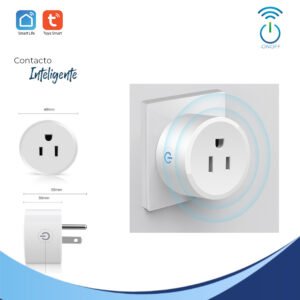
Contacto Plug Inteligente Wifi

Tira de LED Inteligente WIFI | RGB | SMD 5050 | IP65

módulo solar 710 w, bifacial, 48.6 vcc, monocristalino. celda tipo n, doble vidrio

módulo solar leapton 2279 x 1134 mm, 580 w, 48.22 vcc , monocristalino, 132 cel. topcon

lector de tarjetas prox em y contraseñas / exterior ip65 / wiegand / compatible con cualquier panel / perfil delgado y estetico / indicador led

Módulo Solar LEAPTON 2334 X 1134 mm, 580 W, 51.09 Vcc , Monocristalino, 144 cel. TOPCON
Google Home: 7 trucos para sacarle todo el partido a tu altavoz inteligente
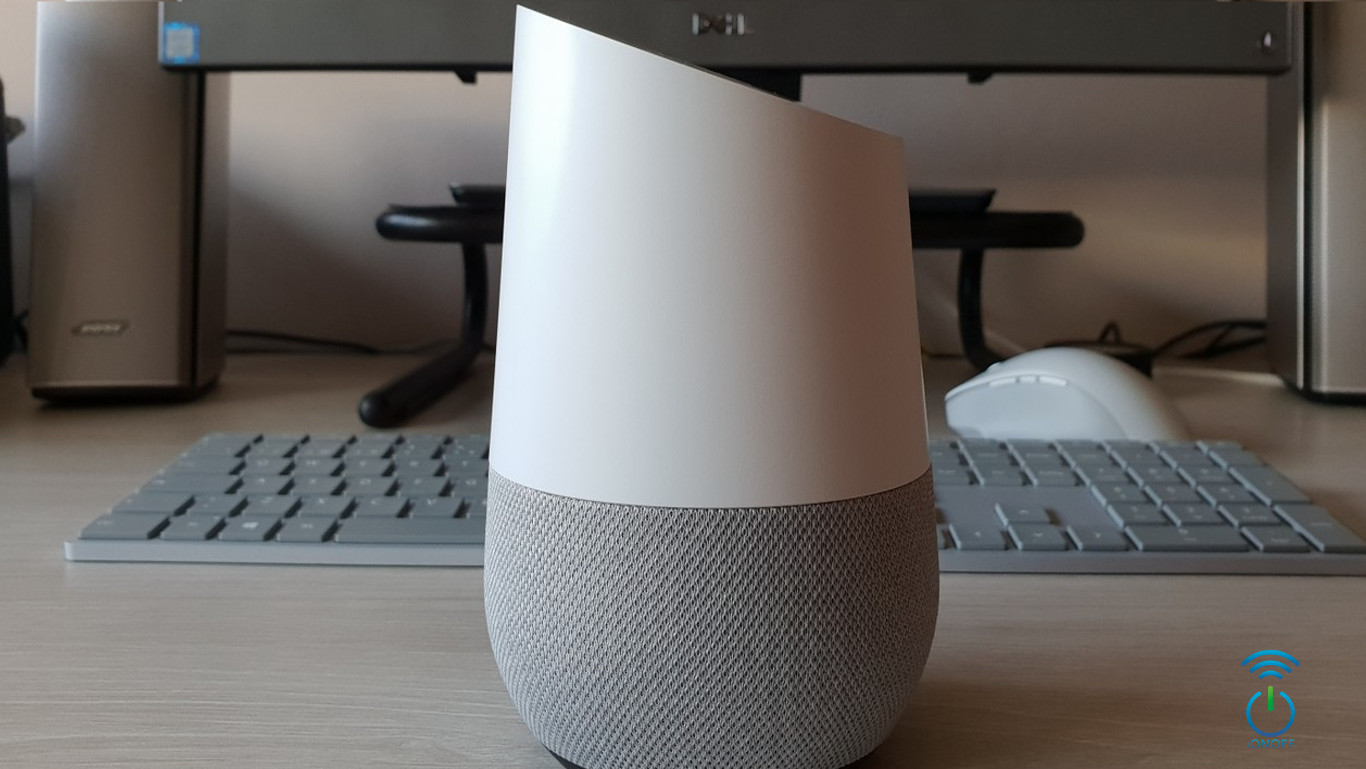
[vc_row][vc_column][vc_column_text]Hoy traemos una recopilación de 7 trucos para Google Home. Se trata de un gama de altavoces inteligentes fabricados por Google, y que en Latinoamérica está presente con los modelos Google Home y Google Home Mini. El altavoz utiliza Google Assistant para poder hacerle todo tipo de consultas, para lo cual necesitas tenerlo siempre enchufado y conectado a tu WiFi.
Se trata de unos dispositivos que están en continua evolución, por lo que algunas de las funciones que aún no aparecen en la lista, puede que en futuras actualizaciones que hagamos en los próximos meses sí que empiecen a estar.[/vc_column_text][vc_row_inner][vc_column_inner][vc_custom_heading text=”1. Pide un resumen diario para empezar el día” google_fonts=”font_family:Open%20Sans%3A300%2C300italic%2Cregular%2Citalic%2C600%2C600italic%2C700%2C700italic%2C800%2C800italic|font_style:400%20regular%3A400%3Anormal”][vc_column_text]Google Assistant tiene un comando para darte toda la información que necesites para empezar el día, en el que se incluye la información del tiempo, tus eventos de calendario y una serie de resúmenes de actualidad narrados desde diferentes medios de prensa y radio.
- Di OK Google para abrir Google Assisntat.
- Di Buenos días, y Assistant te responderá con un mensaje de voz con la información.
[/vc_column_text][/vc_column_inner][/vc_row_inner][vc_row_inner][vc_column_inner][vc_custom_heading text=”2. Haz que Google Home reconozca la voz de otras personas” google_fonts=”font_family:Open%20Sans%3A300%2C300italic%2Cregular%2Citalic%2C600%2C600italic%2C700%2C700italic%2C800%2C800italic|font_style:400%20regular%3A400%3Anormal”][vc_column_text]Google Home es un dispositivo pensado para poder ser utilizado por varias personas, y por eso permite sincronizar las cuentas de diferentes personas, a las cuales diferenciará mediante su voz. Vamos, que podemos añadir los patrones de voz de otras personas para que los reconozca, y al hacerlo hacer búsquedas basándose en la cuenta de estas.
- En la app de Google Home, y pulsa en tu usuario en la parte superior izquierda de la pantalla.
- En el menú que se abre, pulsa en Ajustes del Asistente.
- En la pantalla a la que entras, para empezar pulsa sobre la pestaña Asistente.
- En las opciones de Asistente, pulsa en la opción Voice match.
- Desde esta pantalla puedes invitar a otras personas para que también utilicen tu asistente.
[/vc_column_text][/vc_column_inner][/vc_row_inner][vc_row_inner][vc_column_inner][vc_custom_heading text=”3. Configura dos idiomas simultáneos” google_fonts=”font_family:Open%20Sans%3A300%2C300italic%2Cregular%2Citalic%2C600%2C600italic%2C700%2C700italic%2C800%2C800italic|font_style:400%20regular%3A400%3Anormal”][vc_column_text]Google Assistant también permite ya configurar dos idiomas para poder usarlos de forma simultánea sin tener que andar eligiendo entre uno y otro, y eso es algo de lo que se benefician directamente los usuarios de Google Home. Para usarlos, sólo tienes que configurarlo en la aplicación Home.
- En la app de Google Home, y pulsa en tu usuario en la parte superior izquierda de la pantalla.
- En el menú que se abre, pulsa en Ajustes del Asistente.
- En la pantalla a la que entras, para empezar pulsa sobre la pestaña Asistente.
- En las opciones del asistente, ahora pulsa sobre Idiomas.
- Ya sólo te queda pulsar en Añadir un idioma y elegir el otro que quieras utilizar.
[/vc_column_text][/vc_column_inner][/vc_row_inner][vc_row_inner][vc_column_inner][vc_custom_heading text=”4. Dile que te llame por otro nombre” google_fonts=”font_family:Open%20Sans%3A300%2C300italic%2Cregular%2Citalic%2C600%2C600italic%2C700%2C700italic%2C800%2C800italic|font_style:400%20regular%3A400%3Anormal”][vc_column_text]Por defecto, Google Assistant utilizará el nombre de tu cuenta de Google para referirse a ti. Sin embargo, hay un comando para pedirle al asistente que te llame con cualquier otro nombre que quieras. Sí, también vale Batman.
- Di llámame XXXX, cambiando XXX por cualquier otro nombre que quieras utilizar.
- Te preguntará si quieres confirmar que te llame por ese nombre.
- Si dices sí, a partir de ahora te llamará de la manera que le hayas pedido. Si dices que no, seguirá llamándote según tu configuración inicial.
[/vc_column_text][/vc_column_inner][/vc_row_inner][vc_row_inner][vc_column_inner][vc_custom_heading text=”6. Haz que tu Google Home te cante” google_fonts=”font_family:Open%20Sans%3A300%2C300italic%2Cregular%2Citalic%2C600%2C600italic%2C700%2C700italic%2C800%2C800italic|font_style:400%20regular%3A400%3Anormal”][vc_column_text]Si te quieres deleitar con la melódica voz de tu asistente, puedes pedirle que te cante canciones aleatorias, e incluso que te cante el cumpleaños feliz si nadie más lo ha hecho.
- Di Canta una canción o cántame una canción, y Assistant empezará a cantar en tu Google Home. Desde reaggeton a jotas.
- Habrá veces que intente evitarlo diciéndote que tiene vergüenza.
[/vc_column_text][/vc_column_inner][/vc_row_inner][vc_row_inner][vc_column_inner][vc_custom_heading text=”7. Ruido blanco para relajarte” google_fonts=”font_family:Open%20Sans%3A300%2C300italic%2Cregular%2Citalic%2C600%2C600italic%2C700%2C700italic%2C800%2C800italic|font_style:400%20regular%3A400%3Anormal”][vc_column_text]Google Home no sólo reproduce música y vídeo, sino que también tiene una base de datos de ruido blanco y sonidos relajantes que le puedes pedir que ponga. Lo único que necesitas es decirle comandos como Ok Google, ponme el sonido de la lluvia u Ok Google, ponme el sonido de una tormenta. Es importante que menciones que es “el sonido”, ya que si le dices “ponme lluvia” te buscará una canción de YouTube o Spotify.[/vc_column_text][/vc_column_inner][/vc_row_inner][/vc_column][/vc_row]
Shelly
